


どうも、とうとう噂に名高いClaude Codeを使い始めたので、始め方をシェアします
調査日 2026年2月19日
作業メモ的に残します
本当に初歩の初歩です!!
まず使ってみてその威力を実感したい人向け。
私もまだ初歩的な使い方しかしていませんが、
その優秀さは十分すぎるほど痛感しています。
はじめに
VS Codeのインストール
私自身は素のClaude Code CLIはまだ使ったこと無いです
全部VS Codeの拡張機能から指示を出しています
VS Codeは現在は多くの方の常用IDEだと思いますが、
まだ使っていない人はインストールしておいてください。
ClaudeのProプラン以上の契約
Claude CodeはClaudeの有料プランでないと使えないので、とりあえず最低限月20ドル契約をする必要があります

ちなみに、私は紹介コード持っていないのですが、
どなたかから紹介コードを経由することで7日間無料になる方法もあるみたいです。
使い方手順
① VS Codeの拡張機能メニューを開く
左のメニューバーにある拡張機能ボタンを押下

② Claude Code for VS Codeをインストール
開いたウインドウで「claude」を検索し、「Claude Code for VS Code」をインストール

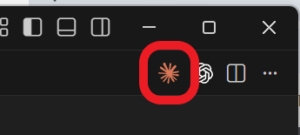
③ 右上のアイコンをクリック
右上に、Claudeマークが現れるので、こちらをクリック
④ Claude.aiにログイン
その後、ログインするように促され、
Web画面が開くので、Claude.aiにログイン
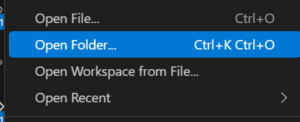
⑤ VS Codeに戻り、対象となるプロジェクトのフォルダをOpen
対象となるプロジェクトのフォルダをOpen。
(これは最初からセットしておいても良い)
⑥ Claude Codeに指示を入力
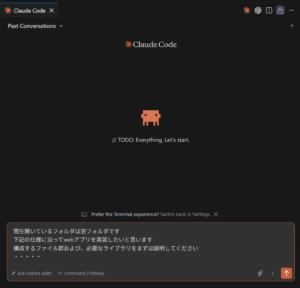
Claude Codeのタブに戻り、やってもらいたい指示を出します
コード設計、テスト設計、デザインの変更、リファクタリングなどなど
(ちなみにアイコンをクリックするたびに新規入力できます)
Claude Codeのモード概要
入力欄下部に、モード切替スイッチがあります。
3つのモードを切り替えられるのですが、その概要です。
モード
Ask before edits(編集前に確認)
デフォルト設定。Claudeがファイルへの変更を提案するとき、毎回確認ダイアログを出してから実行する。安全重視で、何をされるか把握しながら進めたい場合向け。
Edit automatically(自動編集)
Claudeが確認なしにファイルを直接編集する。毎回の承認ステップが省かれるので作業が速い。ある程度Claudeを信頼して任せたい・スピード重視の場面向け。
Plan mode(プランモード)
Claudeがまず計画(ステップバイステップのプラン)を生成し、あなたの承認を待ってから実際の作業に入る。大きな変更や複数ファイルにまたがる作業の前に「どう進めるか」を確認したいときに有効。実装前にレビューできるので、方針のズレを早期に防げる。
選び方の目安
| 状況 | 推奨モード |
|---|---|
| 初めて触る・慎重に確認したい | Ask before edits |
| 細かい作業を高速に回したい | Edit automatically |
| 大規模リファクタや設計変更前 | Plan mode |
実務的には「Plan modeで方針確認 → Edit automaticallyで量産」という使い分けが効率的です。
さいごに
Claude Codeをここ数日使ってみて、噂に違わぬ「秀才っぷり」を発揮してくれてまして、作業が捗りまくってます!!
ただし、まだ不具合修正やリファクタリングなどでは「よくできるエンジニア」よりは若干ヘマをすることもあり、「共同作業」という感じがします
今後賢くなったら私のヒントや指示も全く要らなくなるのでしょうか。
それではまたー